Viser opslag med etiketten PC. Vis alle opslag

Telepraksis fortsætter

Tilbage i marts måned lavede jeg DETTE indlæg, men en masse ideer til hvor man på det tidspunkt kunne få mere information om telepraksis, nu hvor vi jo nok var flere der ligesom jeg var blevet mere eller mindre kastet ud i det.


Hvor meget det har været lyst og hvor meget det har være tvang har nok været lidt forskelligt rundt omkring.

Sidder du stadig tilbage med nogle spørgsmål omkring telepraksis?

Mangler ideer eller sidder fast et eller andet sted i processen?
Så skriv til mig (mail, instagram eller facebook), for jeg er nemlig ved at samle sammen til at lave en video, hvor jeg svarer på spørgsmål omkring telepraksis (,men jeg har altså ikke fået nok spørgsmål endnu!).


Grunden til at jeg (faktisk de seneste år) gerne har ville afprøve noget telepraksis, er at jeg tænkte der måtte være nogle klare praktiske/resursemæssige fordele i det. Men det har bare først være i denne perioder at der RIGTIG vare en god grund til at lægge lidt tid i at lære hvad og hvordan.

Det har så vist sig, at der derudover faktisk også er nogle undervisnings fordele ved telepraksis jeg først har opdaget nu er bare yderligere plus.

Telepraksis formatet gør alle situationer til en barrierre-aktivitet. Og ikke sådan en barriere-aktivitet, hvor den voksne lader som om den ikke kan se hvad barnet peger på osv, en ægte barrierreleg, hvor der reelt er behov for at fx ordet i minimalparet udtales korrekt for at jeg ved hvilken billede barnet mener osv. Hvilket gør at mange aktiviteter bliver mere ægte funktionelle, hvilket giver mere engagerede børn.

En anden fordel, som vi voksne måske også har nydt godt af ved nogle af alle de skypemøder vi har siddet i, er at det er som om det giver bedre mening at gå direkte til sagen - hvad så end sagen er.
Derfor kan jeg se at jeg via telepraksis ofte kommer hurtigere igennem mit materiale end jeg gør når jeg fysisk er sammen med børnene.

Ovenstående gælder for børn der er interesserede i at lægge noget arbejde ind i sessionen, hvad enten deres motivation komme af et ønske om at blive bedre til X, få det nemmere i situation Y eller faktisk bare arbejder for at opnå en reinforcer (om det så er ros, boller i karry til aftensmad eller et nyt playstation spil). For hvis barnet ikke har motivation eller interesse i træningen oplever jeg at telepraksis fungerer endnu dårligere end face-to-face.


På baggrund af oplevelserne med disse fordele samt de praktisk/resursemæssige har jeg har besluttet at lave telepraksis til et permanent tilbud i min private logopædiske praksis, også efter COVID-19 er borte. Man booke telepraksis HER ligesom de normale sessioner.
Og ellers er det i løbet af juni måned, jeg begynder at åbne op for flere fysisk/face-to-face sessioner.

Til mine børn og forældre har jeg lavet 2 små video med generel information om hvad telepraksis er:


Og en specifikt om den ene af de platforme jeg har valgt at bruge:


Men som sagt hvis der er noget mere logopæd relateret som du gerne vil vide mere om.
Så hold dig endelig ikke tilbage fra at sende dine spørgsmål.
:-)

Ring med skjulet nummer

Jeg tænker at jeg ikke er den eneste der har haft der her problem.
Jeg har dog opdaget at der ikke er så mange der er klar over løsningen...

Kender du det; du er på arbejde (eller også er du gået hjem), har ikke din arbejdstelefon og pludselig har du brug for at ringe til nogen omkring noget arbejdsrelateret, men.... du har ikke lyst til at bruge din private telefon fordi du ikke ønsker at dem du ringer til får dit private telefonnummer.
(Og ja, her går jeg ud fra at de fleste efterhånden har fri tale i deres mobilabonnement eller ikke er i nærheden af at bruge deres inkluderede minutter, fordi man efterhånden bruger andre måder at kommunikere mere, så det ikke er prisen der er et problem)

Det er i al fald sket for mig en del gange.
Det er sjældent fordi jeg er nervøs for eller ikke ville bryde mig om at dem jeg ringer til ringede tilbage mig. Det er bare for at have helt klare linjer og ikke potentielt stille nogen i en situation som kunne være uhensigtsmæssig.

Derfor gør jeg noget meget simpelt.

Jeg tager min mobil og taster: #31#, direkte efterfulgt af det telefonnummer jeg skal ringe til. Altså fx: #31#12345678. Så kan jeg ringe som jeg plejer, men mit telefonnummer vil være skjult for den jeg ringer til. Problem løst :-D

Og hvis du stadig har en fastnettelefon, så taster du i stedet: *31* osv.

Hvem ringer du med skjult nummer til?
Fortæl det i kommentarerne!


Min Kusine Maria læser en god bog - for dig

En dag for et stykke tid siden (tror faktisk at det var denne her dag), kom jeg til at tænke på, at det kunne være rart, hvis jeg havde noget stille og roligt, underholdende og sjovt, sprogligt og visuelt, indholdsrigt og "mor-godkendt", som jeg kunne sætte på hvis Cleo eller Franka skulle have et lille hvil. Måske endda noget som jeg kunne anbefale til andre også som alternativ til Netflix eller Ramasjang på iPad (selvom det sidste er et langt bedre end den første af de 2).

 
Derfor har jeg lavet et par videoer, hvor jeg læser nogle af vores bøger højt. Jeg har valgt bøger som jeg synes er gode til forskellige aldersgrupper og hvor der findes flere af samme forfatter, tegner eller serie. Så hvis der nu er noget man bliver vild med, kan man få fat i flere i boghandleren eller biblioteket.

Der er ikke tale om dialogisk læsning, som ellers er en super god, hyggelig og forholdsvis nem indgang til sprogstimulering. For der mangler jo det essentielle element i at skabe en dialog: barnets input.
Det er bare oplæsning i normalt tempo, hvilket dog i forhold til mange tegnefilm kan føles ganske langsomt. Jeg planlægger at lave nogle videoer med særlig langsom oplæsning til børn der har ekstra gavn af dette...

Jeg har som sagt bare taget et par bøger fra vores boghylde (se mere fra vores boghylde i indlægget HER). Det er blevet til klassikere som "Totte bager", ny-klassikere som "Poul og far har travlt", anderledes bøger som "Troldetårnet", interessante bøger som "Bogen om livet", skøre bøger som "Muldvarpen der ville vide...", bøger hvor der ikke sker så meget som "Vågn op Øffer" og hvor der sker en masse "Grøflen", bøger med rim du kender "Nede i fru Hansens kælder" og rim du ikke kender som "For trangt og for småt" og eg regner med at lave flere videoer løbende.

Herunder er et lille eksempel:


De første bøger har jeg samlet på 2 playlister på min YouTube kanal, som du finder lige her.
Lige nu er der:
  • Min Kusine Maria læser en god bog - for vuggestuebørn HER
 og

  • Min Kusine Maria læser en god bog - for børnehavebørn HER

Hvis du vil have besked når jeg laver nye videoer skal du abonnere på min YouTube kanal HER.


Håber I kan bruge det til noget ;-)

Slip for at blive lokket af dine ulæste emails

Kender du det...

Hvis man først ser at der er en ulæst email, så kan man ikke lade vær med liiiige at se hvad det handler om.
Og hvis man først har set hvad der står, kan man ikke lade vær med liiiige at tænke lidt over hvad man vil svare eller gøre.
Og når man alligevel tænker på det, så kan man jo ligeså godt gå i gang med at svare eller ordne det.
Og pludselig laver man noget helt andet end man havde tænkt sig.

Hva, kende du det?
Måske er det bare mig, men for at undgå det har jeg slukket for notifikationer/meddelelse på min iPad.

Tilbage var problemet med Outlook på min PC.
Hver morgen jeg åbnede min Outlook for at gå i gang med dagens gerninger. Var det første jeg så de ulæste emails, som det var umuligt at holde sig fra, hvilket ofte resulterede i at jeg gik igang med at svare på disse, i stedet for at arbejde på det jeg ellers havde planlagt for dette tidsrum.

Men det sidste års tid har jeg også fundet en nem måde at dæmme lidt op for denne tendens.
Jeg har nemlig ændret mine Outlook indstillinger, så det første jeg ser når jeg åbner Outlook er min kalender og ikke min email inbox.
På denne måde forsøger jeg at tjekke og svare på mails når jeg har sat tid af til dette i min kalender og ikke når jeg egentlig havde tænkt mig at arbejde på andre opgaver.
Alt tager jo tid, også det man tror ingen tid tager.

Det er meget nemt.

  1. Åben din outlook (jeg har Outlook 2007)
  2. Klik på fanen 'funktioner'
  3. Vælg punktet 'indstillinger...'

  4. Et nyt vindue åbner sig
  5. Vælg fanen 'andet'
  6. Klik på 'avancerede indstillinger' under Email

  7. Klik på 'Gennemse'
  8. Vælg kalender i rækken af mulige mapper


  9. Tryk 'ok', 'ok' og 'ok
 Så skulle den være der :-)
Håber dette simple trick vil hjælpe dig som det har hjulpet mig.

Typeit IPA

Jeg har i lang tid brugt typeit.org's gratis online tastatur, hvorfra jeg har kopieret IPA-tegn ind i diverse dokumenter når jeg har brug for det. Fungerer upåklageligt om end lidt besværligt. En smart ting er at den huske hvilke symboler man bruger tit, så de blir lettere at finde blandt de mange symboler.

Jeg har tidligere haft installeret IPA, som font, på mine computere, men det har altid været noget værre rod at få installeret og sat op korrekt, huske hvordan man få det ene eller andet tegn frem og haft problemer med at det ikke fungerede i fx browsere.

Derfor har jeg ikke lige fået taget mig sammen til at få det installeret på den arbejdscomputer jeg har lige nu og i stedet for brugt online tastaturet. Men denne metoder kræver, at jeg hele tiden har adgang til nettet og skal skifte mellem vinduer, klikke og copy-paste for at få det IPA symbol jeg ønsker.


Hvilket resulterer i at jeg ofte ikke liiiige får det gjort ordenligt, og bare har brugt normale bogstaver til at notere noget og så fortrudt det når jeg senere skulle bruge detaljer om det jeg havde noteret ned. Det er jo en grund til at lydskrift er smart at bruge. Men kender I det, lige når jeg skriver det ned tænker jeg at jeg sagtens kan huske hvad jeg mener med det jeg skriver ned, for 14 dage efter at kigge på mit notat og tænke "hvad tænkte jeg dog på?".

Fornylig da jeg var inde på online tastaturet så jeg en lille besked, hvor de anbefalede at man prøved deres installations udgave. Jeg ved ikke hvorfor jeg aldrig har lagt mærke til det før, men åbentbart havde jeg bedre tid den dag, så jeg bestemte mig at prøve det. Og det er jeg så glad for at jeg gjorde!

Typeit windows tastatur til installation koster ca 113 kr og hentes lige her.
Det var nemt at installere, sætte til at skrive fuldt IPA tastatur og indtil videre har det fungeret super fint. Jeg skriver bare ligesom jeg plejer og når jeg når til det sted, hvor jeg har brug for et IPA symbol så taster jeg det bogstav der visuelt minder mest om IPA symbolet. Når jeg har tastet bogstavet, trykker jeg på den højre Ctrl knap og så skrifter det netop skrevne bogstav mellem forskelige symboler.
For eksempel; Hvis jeg skriver 'e' og så trykker på Ctrl en eller flere gange får jeg følgende symboler: 'ə ɚ ɵ ɘ'. Eller 'a' bliver til: 'ɑ æ ɐ ɑ̃'.
Der er enkelte af de diakritiske tegn, som jeg ikke kan regne ud hvordan jeg får frem, men på et niveau hvor jeg godt kan leve med det ;-)
Og så kan man altså ikke bruge 'Alt Gr'+2 til at skrive snabel-a (@) med når IPA tastaturet er tændt, men det er kun 2 klik at slukke for det, så det er ikke et problem.

OG hvis du lige nu sidder og tænker: Hvad i al verden handler det her indlæg om? Så er det helt ok, det vil kun give mening for logopæderne.
Hvis du er logopæd, så håber jeg tilgengæld at indlægget giver mening og det måske kan hjælpe dig ligesom meget som det har hjulpet mig.

De digitalt indfødte kommer!

Hvis du læse dette er du sandsyneligvis ikke digitalt indfødt.

Så se lige på billede her til højre.
Bjørn gør nemlig noget som du sandsyneligvis ikke gør.
Kan du gætte hvad det er?

Det er noget de digitalt indfødte gør uden at tænke over det og som du nok ville have svært ved uden en masse øvelse...

Han bruger begge hænder på én gang på iPadden.
Det er noget jeg efterhånden har lagt mærke til man ofte ser børn gøre, men nærmest aldrig ser voksne gøre.
Prøv selv at læg mærke til det.

Lidt i forlængelse af indlægget fra forleden "Er du klar til de nye generationer?" med nogle af de pussige tilgange og svar vi nok kommer til at høre fra de børn vi allesammen vil møde de næste par år, så hørte jeg forleden et super fint afsnit at Radio24syv's program Elektronista.

Afsnittet er en samtale med Søren Schultz Hansen udfra hans bog De digitalt indfødte på job.
Og de kommer ind på masser af ting, som ikke kun er relevante hvis du er arbejdsgiver eller leder for nogle fra denne digitalt indfødte generation (løst defineret er den første generation der aldrig har været uden internet dækning samt har været teenagere med mobil telefoner og sociale medier)

Hvorfor er en selvfølge ikke en selvfølge for denne generation? Hvorfor er de ikke til hive væk fra deres skærme? Har de bare mindre respekt for andre mennesker og deres tid? Er de mere uhøflige? Lever de i 2 verdener? Og hvilken verden er så den virkelige verden?

Og selvom citatet i starten af programmet vist ikke rigtig er noget Sokrates har sagt (se her), så er det stadig skønt i sin tidsløse måde at give nutidens voksne lidt perspektiv på deres irritation over nutidens unge:
»Vore dages ungdom elsker luksus. Den har dårlige manerer, foragter autoritet, har ingen respekt for ældre mennesker og snakker, når den skulle arbejde. De unge rejser sig ikke længere op, når ældre kommer ind i et værelse. Den modsiger sine forældre, skryder op i selskaber, sluger desserten ved spisebordet, lægger benene over kors og tyranniserer lærerne.« (Den græske filosof Sokrates 469-399 f.Kr.)
Hør programmet herunder og læg især mærke til sammenligningen med at prikke andre mennesker på skulderen, som jeg synes er rigtig god:


Og hvis du er til elektronik og børn, så hør også afsnitet om kodning for børn - lige her.

Se også mit indlæg "Lav selv spil apps", med et par forslag til apps der introducerer børn til kodning - lige her.

Er du klar til de nye generationer?

Jeg ved at mange af mine læsere arbejder i skoleverden.
Samt at I alle sammen er ved at være tilbage på arbejde igen - ligesom mig :-( :-).

Alle børnene møder helt klar og spændte på et nyt år.
Spørgsmålet er om vi er klar til de nye generationer af børn, de gennem digitaliserede, globaliserede, effektiviserende, multitaskende, hyper bevidste og frygtløse...

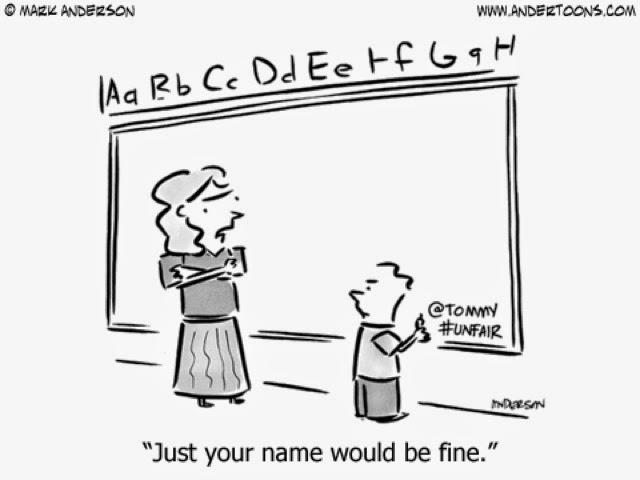
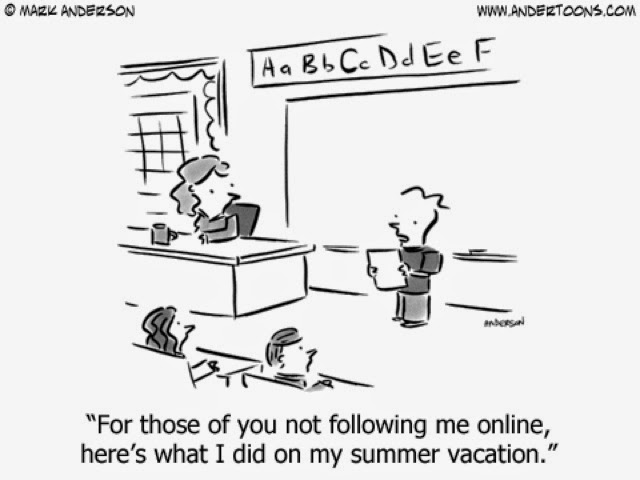
Her er et lille sjovt indlæg med nogle af Mark Anderssons små tegneserier, så du ved hvad du skal forberede dig på...


http://www.andertoons.com/teacher/cartoon/6302/just-your-name-would-be-fine

http://www.andertoons.com/teacher/cartoon/6298/i-appreciate-text-kate-but-next-time-you-can-just-raise-your-hand

Gør dit tastatur børnevenligt

Her har Bjørn tegnet en masse Minecraft
ting, som han så laver når han har
tid ved computeren igen.

Nu skal du bare se noget super smart jeg har været så heldig at falde over helt tilfældigt. For ja, der er blevet skrevet og spillet en hel del computer spil på vores stationære computer.

Adam har tidligere spillet meget World of Warcraft og Bjørn bruger den til at spille Minecraft på.
Tidligere spillede han mere gratis online spil som Ramasjang, Nickelodeon Jr og Disney kanalerne.
Og da han var helt lille, startede han med at spille Kaj & Andrea på bondegården og Silke PCspil for at lære at bruge mus.

Derfor er flere af bogstaverne på vores tastatur simpelthen slidt af. Det er især A, S, D, E og V det er gået udover
- du kan jo lige tjekke hvordan det står til med dit tastatur, hvis du spiller meget.

Jeg har i et stykke tid gået og tænkt over hvordan jeg skulle få skrevet bogstaverne igen eller om vi skulle købe et nyt tastatur eller... Da det giver Bjørn lidt vanskeligheder når han skal skrive tekster eller søg på noget.

Men nu har jeg endelig fået det løst!
Et eller andet sted på nettet, stødte jeg nemlig på de super smarte tastatur-klistermærker fra Chriba.

Før
Efter
Klistermærkerne har virkelig opgraderet vores tastatur, de har ikke bare gjort, at man nu kan se hvor alle bogstaverne er, de har også gjort tastaturet meget mere børnevenligt!
Nu kan børnene nemlig se både se de store og de små bogstaver på alle tasterne.

Rigtig mange børn har svært ved at finde rundt i de store og små bogstaver.
Hvilket man jo godt kan forstå da mange af dem har meget få ligheder med hinanden, ex D/d, E/e, N/n eller B/b.


Afhængig af hvor godt børnene kender bogstaverne og fra hvilken kontekst, er der måske nogle bogstaver, hvor de kender de store bogstaver bedst og nogle, hvor de kender de små bedst.

Samtidig skal både de store og de små bogstaver jo indlæreres i sidste ende. Så det er altså bare ideelt at have begge dele på tastaturets bogstavtaster. Det er så simpelt og indlysende, at jeg slet ikke kan forstå at jeg aldrig har set dette noget sted før.

På det design vi har valgt er konsonanterne skrevet med blå skrift og vokalerne med rød skrift endda.
 
 
Og udover bogstavtasterne har klistermærke-arket også klistermærker til back space, enter og shift samt højre/venstre, som gør det meget nemmere for børnene at forudse hvad tasterne gør.
Også smadder smart!

Et enkelt ark koster kun 90 kr (og der er mængderabat hvis du indkøber til institution eller skole) og de fås i flere forskellige designs og farver... Scroll ned på siden HER.


John fra Chriba har også lavet et helt alfabettastatur, hvor bogstavtasterne er helfarvede røde og blå - se det lige her. Men løsningen med de lidt mere diskrete bogstavklistermærker synes jeg er ideel til en computer, som både børn og voksne bruger, og som måske står fremme i stuen ligesom vores.

Alfabettastaturet findes også som Android app (29 kr), desværre uden ordbog/ordforslag, og er under udvikling i en iOs udgave.

DET glæder vi os til, så vi kan få STORE/små bogstaver på tastaturet uanset hvilken app vi er inde i - ex når vi laver vores egne bøger eller bare til googlesøgninger m m.

Slip skærmen og kom over
og spis aftensmad!

Ja, videoen herunder er en reklame, men der findes altså også udmærkede reklamer (se også denne).

Og jeg tror der er mange derude der kender situationen...

En af husets beboer har siddet ved sin skærm/iPad/telefon/computer/TV/Nintendo/konsol og nu vil du gerne have personen væk fra skærmen og hen til dig - et menneske, men det kan godt være svært at få hul igennem!
For eksempel når aftensmaden er færdig og alle skal til bordet.

Måske er løsningen har...


Helt seriøst, så er jeg selv FULDT klar over hvor svært det er at rive sig væk fra noget elektronisk, man liiiige har rigtig godt gang i. Og kender også frustrationen fra den anden side.

Men selv hvis sådan en peberkværn kunne laves, tror jeg nu ikke det er løsningen (det er blokering af strømmen jeg ikke lige kan se hvordan skulle fungere uden specifikt installeret software - wifi og bluetooth blokering kan forholdsvis nemt laves).

Jeg tror sjældent at børn har vanskeligheder med dette, hvis forældre ikke også selv er lidt ramt af tendensen. Og jeg er sikker på det samme problem eksisterede i "gamle dage", dengang var det bare AndersAnd bladet eller den vildt sjove yoyo der blev udpeget som synder.

Så vejen frem er nok, som med det meste, klare aftaler, forståelse og gode eksempler.

To ens der ligger og køler af i aircon på ferie i Thailand

Velbekommen.

Vant til forhindringer

Ja, der er tit gang i mange ting herhjemme.
På en måde vænner man sig til det. På en måde vænner man sig aldrig til det.

Det er som sagt sjældent, at jeg kun laver en ting af gangen, men her for et stykke tid siden opdagede jeg pludselig at jeg i 25 min, havde siddet ved computeren, med noget af Frankas legetøj hængende lige ned foran mit ansigt og computerskærmen.

Så vant til distraherende elementer, at jeg uden at tænker over det bare kiggede uden om.

For at illustrere har jeg lavet gif'en herunder (som Adam synes er herre uhyggelig :-D).

Farvel Internet Explorer

Hvis du læser dette indlæg er der 21% chance for at du gør det via Internet Explorer. Som er Microsofts browser, som nu officielt er ved at blive udfaset.

Via Google Analytics, kan jeg nemlig se allemulige demografiske ting om de læsere bloggen har. Det er super smart, så jeg fx ved hvilke browsere jeg skal tjekke mit design virker på osv.

Men der har faktisk også overrasket mig lidt, hvor meget jeg kan se uden overhoved at gå særlig meget op i det. Så kan ikke lade være med at tænke på, hvormeget de professionelle der går op i sådan noget kan se om os.

Det er mit indtryk at dem der bruger Internet Explorer enten:
A) ikke går op i hvilken browser de bruger
B) er tvunget af en eller anden IT afdeling til at bruge Internet Explorer

Jeg har (som mange, i flere år), nærmest aggressivt, foretrukket først FireFox og nu Chrome.
Som jeg kan se at henholdsvis 5% og 24% af jer, bruger til at læse dette.

Den browser jeg bruger allermest er dog (ligesom 40% af jer) Safari. Grunden til dette, er nok at det er Apples browser, som iPad/iPhone benytter som standard. Og det bare er derfra mange af os er på internettet.


Derfor må jeg indrømme at jeg fnes en del, af Buzzfeeds sammenfatning af Internet Explorers liv og farvel - se den lige her.

Kan du ikke lige vise mig hvordan man...?

Det er tit nemmere at vise noget end kun at forklare det med ord.
Måske fordi det tit er nemmere for den anden part at forstå hvad der bliver demonstreret end hvad der høres.

Det er også tit at nogen spørger om jeg ikke kan vise dem et eller andet.
Eller at jeg selv har noget som jeg vil forklare til andre.
Det er dog ikke altid at den person jeg skal hjælpe er der hvor jeg er, fysisk. Derfor har jeg efterhånden fundet nogle hjælpemidler jeg bruger i denne situation.

I dette indlæg kan du læse om 5 af dem:

1. Video

Tit optager jeg simpelthen bare en video af det jeg vil forklare. Enten bruger jeg min iPad eller også bruger jeg mit spejlreflekskamera. Efterfølgende lægger jeg det typisk ud på vores YouTube kanal. Hvor andre (familie, venner, kollegaer, klienter eller blog-læsere) så kan gå ind og se videoen.
Youtube har fået en ny "Editor" funktion, som gør det forholdsvis nemt at redigere i de videoer man har lagt op, samle flere videoer til én video og tilføje diverse ekstra .
Før YouTubes editor var ude og til videoer jeg vil redigere i men ikke har på iPad, bruger jeg Pinnacle Studio's app (85 kr), den er ret visuel, så den har været til at finde ud af selvom jeg ikke rigtig ved noget om hvordan man redigerer video.

Hvis du vil se et eksempel på dette kan du prøve nogle af videoerne fra min "Materiale instruktioner" playliste på min YouTube kanal - klik her.

2. Screencast-o-matic

Hvis jeg skal vise nogen, hvordan man gør noget simpelt på en PC, så laver jeg også en video af dette.
I stedet for at optage med et separate apparat (som iPad eller spejlrefleks), så optager jeg ved hjælp af online programmet Screencast-o-matic (gratis). Du kan også downloade det, men online versionen synes jeg fungerer fint, og så er man igang med det samme.

Det er ganske simpelt. Gå ind på deres hjemmeside. Klik på "Start Recording". Dette åbner et nyt vindue, som har en stiplet kant, dette vindue lægger sig oven på dine andre vinduer. Det der ses i vinduet er det som vil blive optaget, så hiv i vinduet indtil det er den rette størrelse og lav din skærm klar så det du vil optage er det øverste vindue på din PC.
Klik på den røde record knap, pause og hvad du ellers skulle få brug for.
Når du er færdig klikker du på "done". Herefter kan du gemme din video som mp4, avi eller upload direkte til din YouTube kanal.

Programmet et gratis, hvis du ikke optager længere end 15 min afgangen, men der findes også en abonnements version med ubegrænset optage tid en nogle flere muligheder.
Lige nu kan min PC dog ikke optage med lyd, da jeg ikke har en mikrofon der virker, men det regner jeg med at få købt snarest - så opdaterer jeg lige her hvilken ekstern mikrofon jeg har ;-)

Dine videoer kan indeholde hvadsomhelst, det kan være navigation rundt på en online hjemmeside, brug af et program der er installeret på PC'en eller navigation rundt på din PC.

Som eksempel på dette kan du se den lille video, hvor jeg viser hvordan man bruger Windows klippeværktøj herunder:

3. ExplainEverything app

Hvis jeg vil vise nogen, hvordan man gør noget på en online hjemmeside og jeg ikke lige er ved min PC (hvor jeg ville bruge Screencast-o-matic herover), så ville jeg bruge appen Explain a Website (gratis), som jeg hentet for længe siden og derfor har på min iPad. Denne app er dog imidlertid forsvundet fra AppStore, men dens funktion ser ud til at være blevet integreret i samme udviklers app: Explain Everything (19 kr). Jeg har ikke prøvet denne app, men den ser ud til at fungere rimelig parallelt til Doodelcast (se punkt 6) plus den funktionalitet jeg har i Explain a website. Du kan se deres instruktionsvideo her.
explain_everything.png

4. TeamViewer

Til de gange hvor:
  1. jeg skal vise noget på en PC og det ikke er muligt at mødes fysisk, men det er muligt at finde et tidspunkt hvor begge parter kan.
  2. det jeg skal løse for en person, er noget som personen ikke får brug for selv at kunne gøre selv på et senere tidstpunkt og derfor ikke behøver at lære.
  3. det jeg skal er meget kompliceret, så personen måske får brug for at kunne stille spørgsmål undervejs. 
  4. der er noget som driller, så personen jeg hjælper ikke kan få min (ex video-) løsning til at fungere selvom det burde eller hvor noget tilsyneladende er anderledes eller spænder ben.
Så har jeg med stor succes, flere gange brugt TeamViewer's (gratis - for privat brugere) program til at fjernstyre en anden PC over nettet.
Det er denne type programmer mange IT-support afdelinger benytter sig af.
Og det er også muligt at holde online fx møder gennem systemet.
Det fungerer ved at begge personer først går ind på TeamViewers hjemmeside.
Personen som skal have hjælp klikker på "Deltag i en fjernsstyringssession" (Hvis det kun er denne ene gang eller sjældent personen skal have hjælp på denne måde. Hvis man regner med at det vil være noget man vil gøre gentagne gange eller får brug for at fjernstyre andre PC'er fra denne PC på et andet tidspunkt så vælges i stedet "Start fuld version" ligesom hjælperen herunder).
Der downloades en lille .exe fil, som personen herefter skal finde og åbne/køre. Herefter åbner der et lille nyt vindue, hvor personen kan se et ID og en adgangskode.

Personen/hjælperen som skal fjernstyre den anden computer klikker imens på "Start fuld version" på sin PC, der downloades en lille .exe fil som hjælperen åbner/kører. Der vælges om TeamViewer skal indstalleres eller bare bruges denne ene gang og om man er privat bruger eller ej. Herefter åbner et nyt vindue, hvor hjælperen kan se sit eget ID og adgangskode (hvis hjælperen senere skal hjælpes) og et felt hvor hjælperen kan indtaste et Partner-ID under "styr fjerncomputer".

De 2 personer ringer op til hinanden (hvis de ikke har forbindelse via ex headsets i computeren) og oplyser ID/adgangskode og opretter forbindelse.
Og så kører det. Hjælperen kan nu navigere rundt på den anden persons computer. Hjælperen kan tit nemmere give instruktioner til den anden person, når hjælperenere kan se præcis hvad den anden person ser - tit er det nemlig blot små misforståelser der spænder ben. Hjælperen kan også bare ordne det hele selv, mens hun/han forklarer hvad der gøres i telefonen.

images

Ved hjælpe af TeamViewers Remote Control app til både Android og iOs er det også muligt at fjernkontrollere en PC med sin iPad/iPhone eller Android device. Jeg har dog ikke prøvet disse endnu, da jeg ikke har haft behovet.
Men glæder mig som et lille barn til de får brudt Apple muren og det bliver muligt at fjernstyre en iPad fra en anden iPad eller PC, for det er bare noget jeg tit har brug for og som jeg ikke har kunne finde en teknisk løsning på endnu (hvis nogen har en god ide så skriver i bare!).

5. Doodlecast Pro 


Nogle gange er det nemmere at tegne det man vil vise end at forklare det i ord. I disse situationer bruger jeg appen Doodlecast PRO (32 kr). Den fungerer ca på samme måde som Explain Everything, men jeg er bare mere vant til at bruge Doodlecast, som jeg også har være.

Screen-Shot-2013-11-27-at-5.29.01-PM.png

I Doodlecast PRO kan du tegne (på blankt "papir", billeder eller andre baggrunde) mens din stemme optages. Det er muligt at indsætte billeder, lave flere sider, sætte optagelse på pause m m.
De små videofilm du laver kan du eksportere til dit fotoalbum, Dropbox, YouTube eller email app. 

Det er fx Doodlecast PRO, som jeg har brugt til at lave min "lille" informations video om stofbleer, som du kan se herunder. Og deres egen introduktionvideo til appen - klik her.


I gang og Hjælp mig med

Det er bare om at komme i gang med at hjælpe folk.
Håber det måske kan hjælpe jer lidt, når I skal hjælpe andre :-)

Ovenstående apps har jeg tilføjet til listen "Kedelige (ikke spil) apps - til voksne" i de anbefalede apps - klik her.

Og nu blir det så lige lidt nørdet, så spring nedenstående over, hvis det ikke lige er dig...

Jeg mangler nemlig selv en god måde at optage en video af det der sker på iPadden via iPadden (ligesom Screencast-o-matic til PC bare til iPad). De eneste 3 reelle bud, der dog stadig ikke er funktionelle for mig, som jeg har fundet er:
  1. iRec gennem Emu4iOS.net, men det virker ikke til at være helt stabilt at kaste sig ud i. 
  2. Det ser ud til at der kommer en mulighed gennem Quicktime, hvis man har en iPad med iOs8 og en Mac med Os X (klik her), men jeg har desværre ikke adgang til en Mac.
  3. Reflector applikationen fra AirSquirrels har jeg prøvet trial versionen af.
    Ved at installere den på min PC kan få det til at vise mig min iPads skærm (via AirPlay screen mirroring) på min PC. Men kvaliteten er ikke super god og der er ofte rigtig meget lag (selvom vores net normalt ikke har nogle problemer, heller ikke med andet via AirPlay).
    Applikationen kan også kun optage lyden fra iPadden og ikke ex samtidig fra iPad eller PC's mikrofon, hvilket heller ikke er ideelt.
    Og så kan jeg (med min opsætning/eller pga trial version) ikke optage med Reflector appen, så derfor skal jeg så derudover bruge et PC recorder program (som Screencast-o-matic nr 2), hvilket igen nedsætter kvaliteten (se et eksempel her).
Så hvis nogen derude har en god/bedre måde at gøre det på, må de meget gerne skrive til mig!

3 ideer til klasse/gruppeundervisning

Nogle gange støder jeg på ting og sager, som virker super smarte og funktionelle, men som jeg bare ikke rigtig selv har behov for og derfor ikke kan afprøve til fulde.

I dette indlæg har jeg samlet et par af disse ting, som jeg forestiller mig må være rigtig gode til lærere eller andre der underviser børn (eller voksne) i gruppesammenhænge.

Handouts

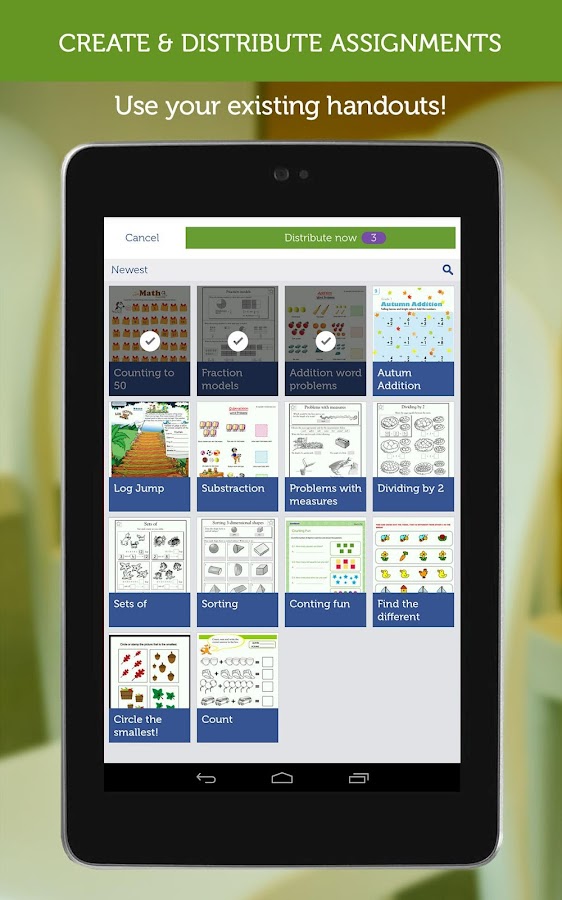
Den første er appen Handouts (Gratis), hvor en lærer kan:
  1. Registrere en profil
  2. Oprette klasser med elever, som hver tildeles et brugernavn og en adgangskode
  3. Hente dokumenter der indeholder opgaver ind i appen (via Fotos eller Dropbox).
    Det er disse dokumenter/opgaver som kaldes 'Handouts'ne.
  4. Sende udvalgte handouts til udvalgte elever eller hele klasser.
    Samt fastsætte tidsrammer for besvarelserne m m.
  5. Give handout specifik feedback til elever.
Det er en super nem og meget papirbesparende måde at få flere elever til at lave opgaver.


Eleverne kan altså:
  1. Logge ind ved hjælpe af det brugernavn/adgangskode de har fået af deres lærer
  2. Få tilsendt opgaver fra læreren
  3. Løse opgaver ved at tegne eller skrive
  4. Få feedback på sin opgave fra læreren
Jeg forestiller mig at der sikkert findes flere af denne type systemer, men dette system er gratis, fungerer både på iOs og Android, er simpelt og virker til at køre smidigt og intuitivt.

Brugerfladen er klart bedst når opgaverne kræver at man tegner sit svar, da det er lidt for omstændeligt (men bestemt muligt) at skrive tekst specifikke steder.

Med gratis udgaven kan hver lærer oprette 1 klasse med max 25 elever og max 50 forskellige handouts. Ønsker man mere end dette skal man opgradere til HandoutsPro ($100 om året)

Se deres introvideo herunder:


Plickers

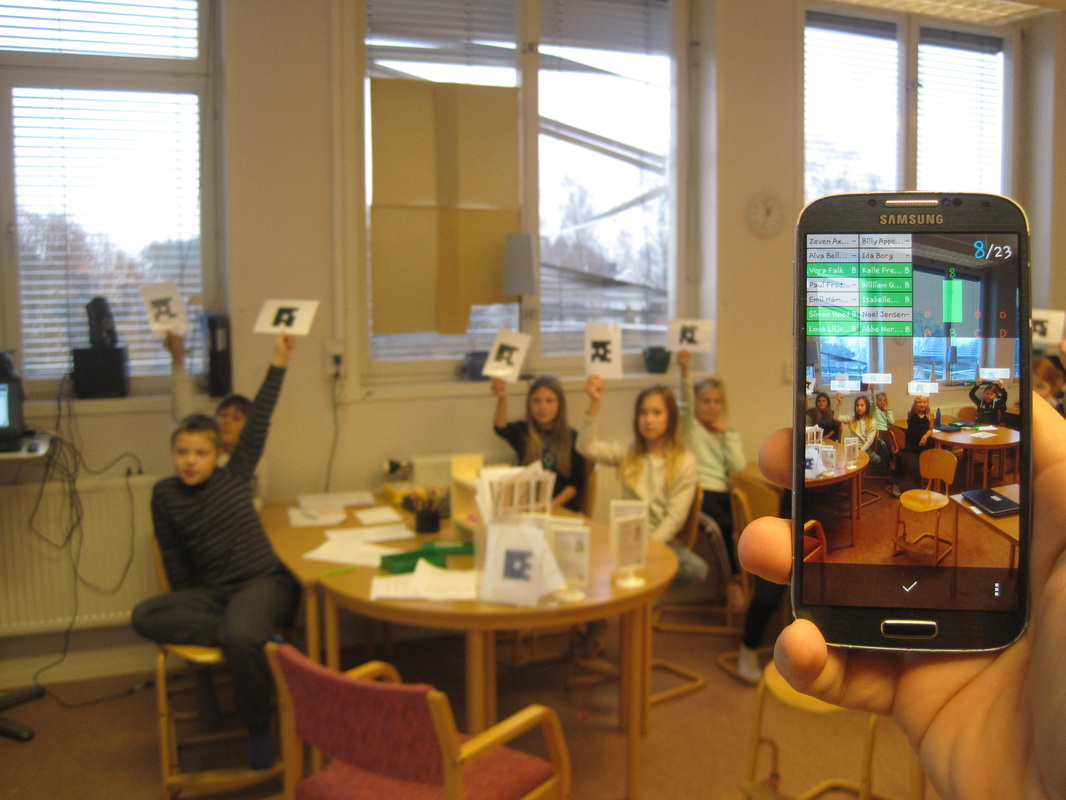
Med den gratis app Plickers (både til iOs og Android) og udprintede svarkort med super simple stregkoder, kan en lærer nemt indsamle svar fra alle elever og både få grafer der fortæller hvordan svarene fordeler sig og holde øje med hvordan de enkelte elever svarer - blot ved at scanne lokalet min sin tablet eller smartphone.
 
 
Læreren:
  1. Opretter en profil hos Plickers.
  2. Opretter sine elever, klasser eller gruppe.
  3. Printer tilknyttede svarkort ud (evt laminerer dem) og deler dem ud til eleverne (som herefter kan beholde dem).
  4. Stiller sine egne spørgsmål til gruppen, som er forberedt på forhånd eller fundet på stedet.
  5. Beder eleverne om at afgive deres svar ved at holde deres svarkort op, med enten A, B, C eller D siden op af.
  6. Scanne lokalet, se svarene komme ind og analysere data.
Eleverne kan ikke se hvad hinanden svarer, da stregkoderne ser forskellige ud og bogstaverne er så små at man skal være ganske tæt på for at se dem. Så svarafgivelse kan foregå anonymt.
Via Plickers hjemmesiden kan eleverne evt følge med i svarfordelingen live på smartboard'et.
Se evt denne video gennemgang.

Hvis systemt bruges med yngre børn (børnehave-1.kl), kan det være en ide at gøre lidt mere ud af indpakningen, så børnene har endnu nemmere ved at bruge systemet.
Se for eksempel, hvordan det gøres i videoen her.

Som sagt har jeg ikke haft mulighed for at prøve dette system selv, men hvis det bare kører halvt så hurtigt og nemt som i videoerne herunder, er jeg vild med konceptet!


Boganmeldelser fra barn til barn via QR-koder

Den sidste ting er brug af QR koder til udbredning af boganbefalinger mellem børn.

Hvis du nu tænker, hvad i al verden er QR koder?
Så kan jeg fortælle at det de der kvadratiske stregkoder som man kan skanne med sin tablet/smartphone via en Barcode scanner app, ligesom den du ser her til højre.

Se hvordan de kan bruges til at give børnenes boganmeldelser mere mening og samle information der kan hjælpe når der skal vælges frilæsningsbog på skolebiblioteket - i videoen herunder:


I indlægger her - kan du læse om hvordan du kan lave skattejagter blandt andet med QR koder.

Disse apps er tilføjet listen med anbefalede apps til voksne"Kedelige (ikke spil) apss - til voksne".
Du finder alle de anbefalede app lister her.

Og skriv gerne en kommentar herunder, jeg vil nemlig vildt gerne høre om I tænker det er noget I kan bruge til jeres klasser/grupper!?

Dine egne post-its

Jeg er vild med små smart tips, tricks og dimser som bare gør det nemmere at være mig.
Dette indlæg handler om, hvordan du kan lave dine helt egne post-it seddler - som den her under.
Meget analogt, men super smart!


Det er selvfølgelig muligt at købe post-it's med tryk, men man skal op i virkelige mange og det er ret dyrt.
Har du bare brug for et par stykker, så er jeg fundet på en herre smart måde at lave dem selv.
Jeg fik ideen fra denne skabelon jeg fandt via Pinterest, men synes min måde er endnu nemmere.

Der er rigtig mange praktiske gør-det-selv tips og tricks der cirkulerer på Pinterest (og en gang i mellem også får sneget sig over på Facebook), dem som jeg kan lide samler jeg på dette Pinterest board.

Et eksempel på en lille dims, som bare har gjort mit liv uforholdsmæssigt meget bedre, er denne lille håndryg-holdte-tape-holder som jeg har arvet fra min veninde.
Jeg har bare været SÅ glad for den hver gang jeg har brugt den.
Det sker nemlig overraskende ofte at jeg få hvivlet mig ind i et eller andet som resulterer i at jeg skal ud og hænge opslag op, på gadedøre og lygtepæle m m.
Og denne lille dims gør det bare virkelig meget nemmere og hurtigere.

Den er også smart når man skal pakke gaver ind til jul, men jeg aner desværre ikke hvor du kan købe den, hvis du nu sidder og tænker det er lige sådan en jeg mangler!

Sådan gør du

1. Først laver jeg et word-dokument, hvor jeg laver en tabel, hvori jeg skriver det jeg gerne vil have til at stå på mine post-its. Dette dokument printer jeg ud på min printer.

1
For at finde ud af hvilken vej din printer tager papiret ind/ud, kan du lige skrive på papiret hvad vej det vendt påvej ind. Ligesom jeg har gjort herunder, hvor jeg har noteret hvilken ende at papiret som var ud af og op. Så er det nemt at lægge det i på samme måde når du omlidt skal køre det samme papir igennem printeren igen.

2. Så sætter jeg post-its på papiret så det dækker hele teksten.

2
Hvis du ikke kan få post-itsne til at dække helt, så justerer du bare lidt på dit dokument i word. Laver evt et ekstra print, for at få det helt perfekt.

3. Så lægger du papiret tilbage i printeren og printer det ud igen.
Og så har du nedenstående resultat.

3
Klar til at bruge som små huske sedler eller hvad du har end har brug for...

Få en email når der er beskeder til dig på forældreintra

Jeg synes, at jeg hørte at skolerne forældreintranet, ville være et helt nyt system dette skoleår, men det er det i al fald ikke på vores skole.

Personligt synes jeg det er meget rodet at finde rundt i forældreintra, så det er ikke et sted jeg glæder mig til at gå ind og finde ting.

Ikke desto mindre er det på forældreintra, at man finder en masse essentiel information og beskeder, både fra lærerene og fra andre forældre.

Så uanset hvad man synes om systemet er det altså nødvendigt at følge med på forældreintra når man har skolebørn.

Der er en ting som gør dette meget nemmere!

Det er nemlig muligt at slå adviseringer til i forældreintra. 
Når adviseringerne er slået til får du en email til din helt normale email-adresse hver dag, hvis der er kommet en ny besked til dig på forældreintra.
På den måde behøver jeg aldrig gå ind på forældreintra for at tjekke om jeg der er noget jeg ikke har set og jeg er samtidig sikker på ikke at gå glip af noget jeg burde have set.

Det er meget nemt at slå til, og du kan se hvordan i videoen herunder.


Ser dit forældreintra anderledes ud så prøv at se om du evt kan finde noget der hedder "indstillinger" eller ligenende et andet sted. Og hvis det ikke lykkes, så ring evt til dit barn's skolen's sekretær og hør om det ikke er muligt og hvordan man gør.

TinyTap - årets app

Denne app er altså ikke bare ugens app, den er årets app, fordi det både er én af de apps jeg har haft det sjovest med og samtidig den apps jeg har lavet de sprogstimulerings-materialer jeg har brugt mest i 2013.

TinyTap (Gratis) er, utrolig nok, en gratis app du kan bruge til at lave små multimedie "bøger" eller spil. Bøgerne kan du dele  med andre, enten privat via link eller offentligt via TinyTap's market. I market kan du ogå downloade andre folks bøger/spil gratis eller via IAP. TinyTap kan også hjælpe dig med at få det du laver, lagt ud til direkte download via AppStore, som en selvstændig app. Læs mere om denne mulighed her.


Lige her kan du se de bøger og spil, som jeg har lagt ud til gratis deling.

Der findes mange apps, som du kan bruge til at lave dine egne bog-apps og e-bøger, men TinyTap tager det lige skridtet videre til multimedie området, midt mellem bøger og spil.
Når du skal lave en ny bog eller spil, starter du med at sammensætte billede/tekst til din side. Der er mange muligheder for at indsætte billeder, illustrationer, tegning og/eller tekst.
Herefter vælge du hvilken af 4 interaktive muligheder din side skal have.


Du bestemmer selv antallet af sider og hvilken interaktive funktion hver side skal have, men hver side kan kun have én af funktioinerne:
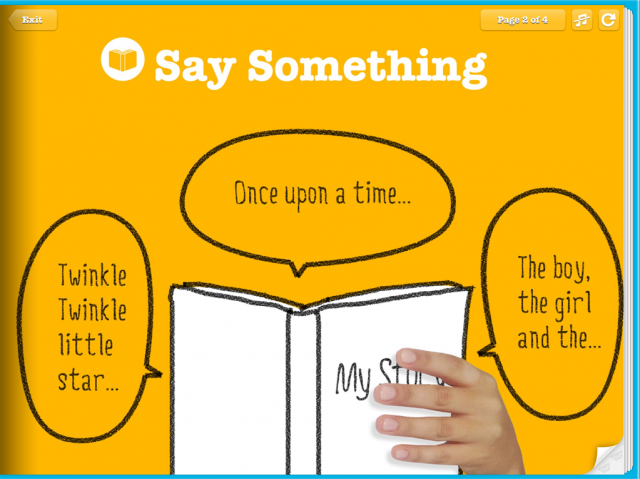
  • Say Something: tilføjer din egen indtalte audio. Du kan altså bruge den til at lave bøger med oplæsning
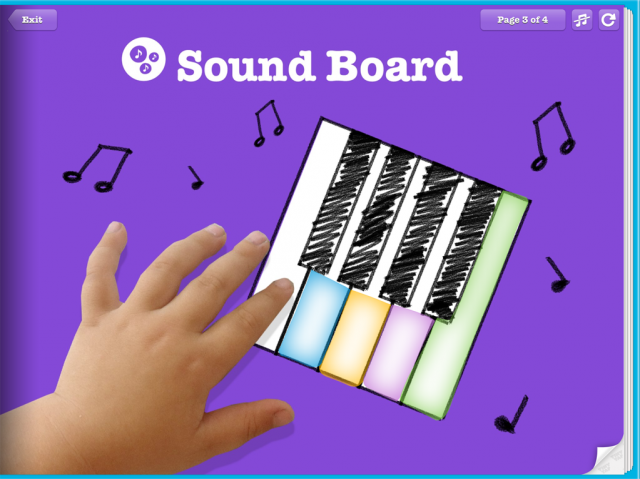
  • Sound Board: her udvælger du dele af din side og indtaler audio specifikt til det udvalgte område. Når der tappes på denne del af siden høres den indtalte audio. Du kan godt udvælge flere områder på samme side, som så får forskellig audio.
  • Shape Puzzle: som med Sound Board udvælger du dele af siden, du har igen mulighed for at indtale audio, men du kan også flytte rundt på de udvalgte "udklip" af siden. Du har altså dit eget puslespil med lyd.
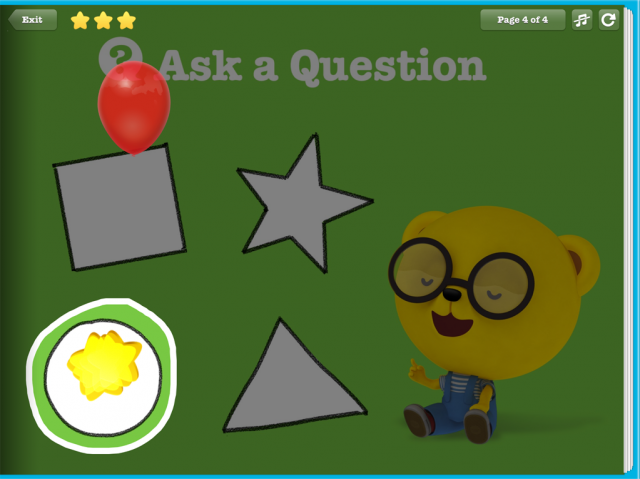
  • Ask a Question: denne funktion er min yndlings. Du bruger den til at lave din egen quiz. Optager spørgsmål til siden og udvælger hvor der skal tappes for at svaret er korrekt. Du kan optage mange spørgsmål til samme side samt optage reaktioner når der rammes rigtigt og forket.
Der er simpelthen ikke grænser for hvad denne appe ikke kan bruges til! Både til store, små og dem midt imellem

Herunder er en lille hurtig how-to TinyTap (ked af rystelserne filmer min ene iPad med min anden iPad mens jeg sidder i sofaen og det er Adam der pusler rundt i baggrunden :-)


Det du har lavet på TinyTap kan bådes spilles i appen TinyTap og i en browser via TinyTap's hjemmeside, så folk uden iPad's kan også være med!!
Der kan deles både public, så andre mennesker kan finde og downloade det du har lavet og privat, så det kune r dem der har specifikt link til materialet der kan downloade og spille.

Der skal nok flere indlæg udfra denne app, men nogle af de materialer og lege jeg har lavet med den. Men nu har I lidt at starte på.

Se videoen her, og se alsidigheden af de quizzer der laves med TinyTap
Se også indlægget her (kommer snart) om hvordan mig og Bjørn har lavet en quiz sammen.